qu'est-ce que c'est ?
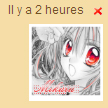
Ci-dessus l'avatar est entouré d'un contour blanc,
c'est ce que nous allons faire lors de ce nouveau tutoriel.
comment faire ?
Commencez pas ouvrir la feuille CSS de votre blog
Apparence > Modifier le thème > Ajouter du CSS
Et collez ceci dedans
background-color c'est la couleur de fond, elle doit être de la meme couleur que votre cadre. Pour changer sa couleur, changez #FFFFFF. border c'est la bordure, ici elle mesure 2px, vous pouvez bien sur changer cette mesure selon votre convenance, idem pour la couleur, vous remplacez #FFFFFF par celle de votre choix. padding évite simplement d'avoir un espace entre la bordure et l'image.
Comme d'hab, si vous avez des question c'est par commentaire ! :)
un peu plus d'approfondissement
Ici c'est pour les curieux qui veulent exploiter le CSS des avatars au maximum, ce sont juste quelques astuces supplémentaires sans vraiment d'explication.
Pour positionner l'avatar à gauche au lieu de le positionner à droite du commentaire
Pour arrondir les coins de la bordure
Pour mettre de l'ombre derrière la bordure
Remplacez #000000 pour changer la couleur de l'ombre et réglez le 7px pour son étendue, plus le chiffre sera petit plus l'ombre sera nette et proche de la bordure, et inversement.
Posez toutes vos questions par commentaires, j'y répondrai dès que possible ! :)


/https%3A%2F%2Fassets.over-blog.com%2Ft%2Fcedistic%2Fcamera.png)
/http%3A%2F%2Fekladata.com%2FwPyRUBFyX2AEyoWGVgSyHuzodgk.jpg)